ビューポートを、
自在にコントロール。
1080p、720p、og:imageやカスタムサイズに。
ウインドウではなくビューポートを、
狙った大きさにワンクリックでリサイズして、
そのまま画面をキャプチャしたり
録画 (Pro) を可能にする機能拡張です。
Resize
ビューポートを、狙った大きさに一発で合わせる。
Resize / Presets
狙ったサイズを、
ワンクリックで呼び出す。
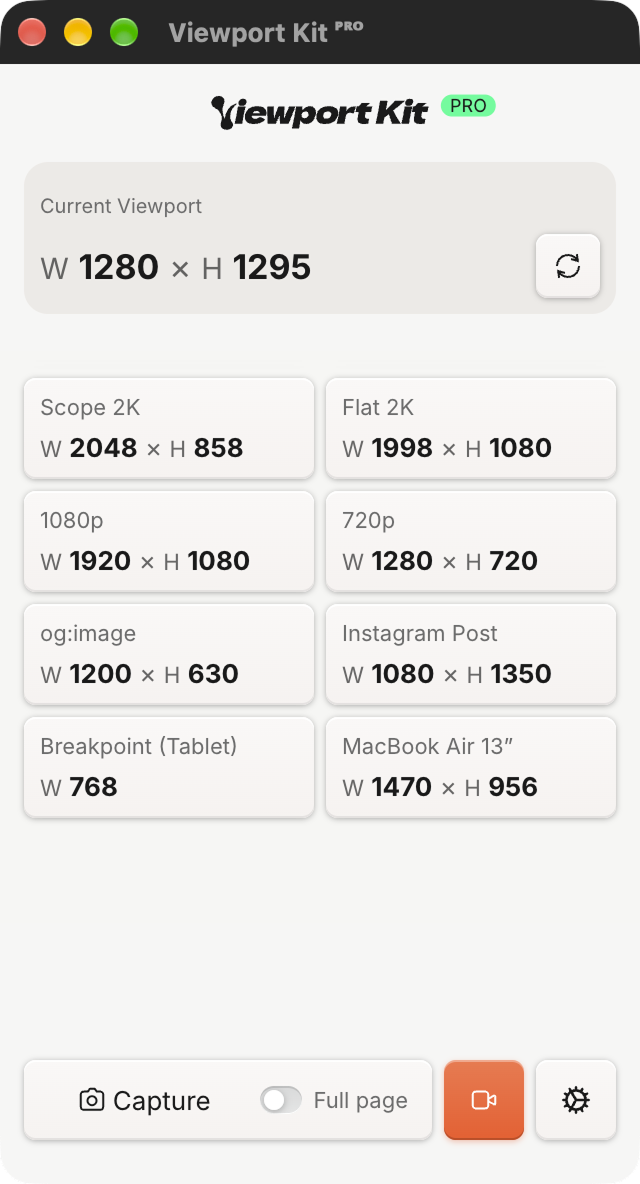
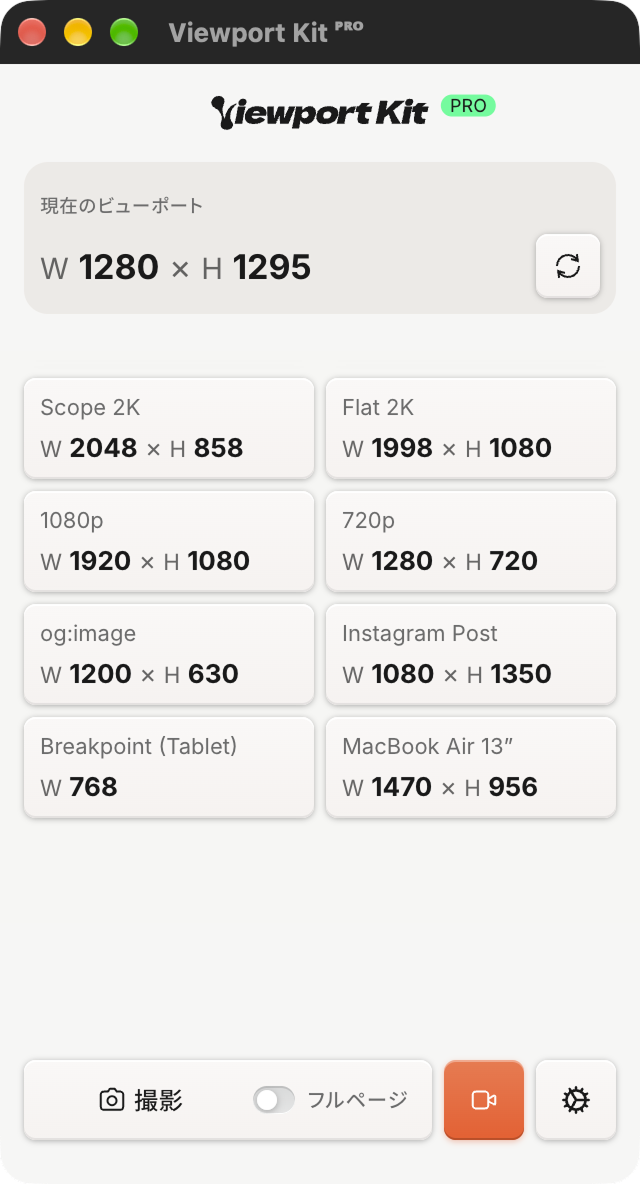
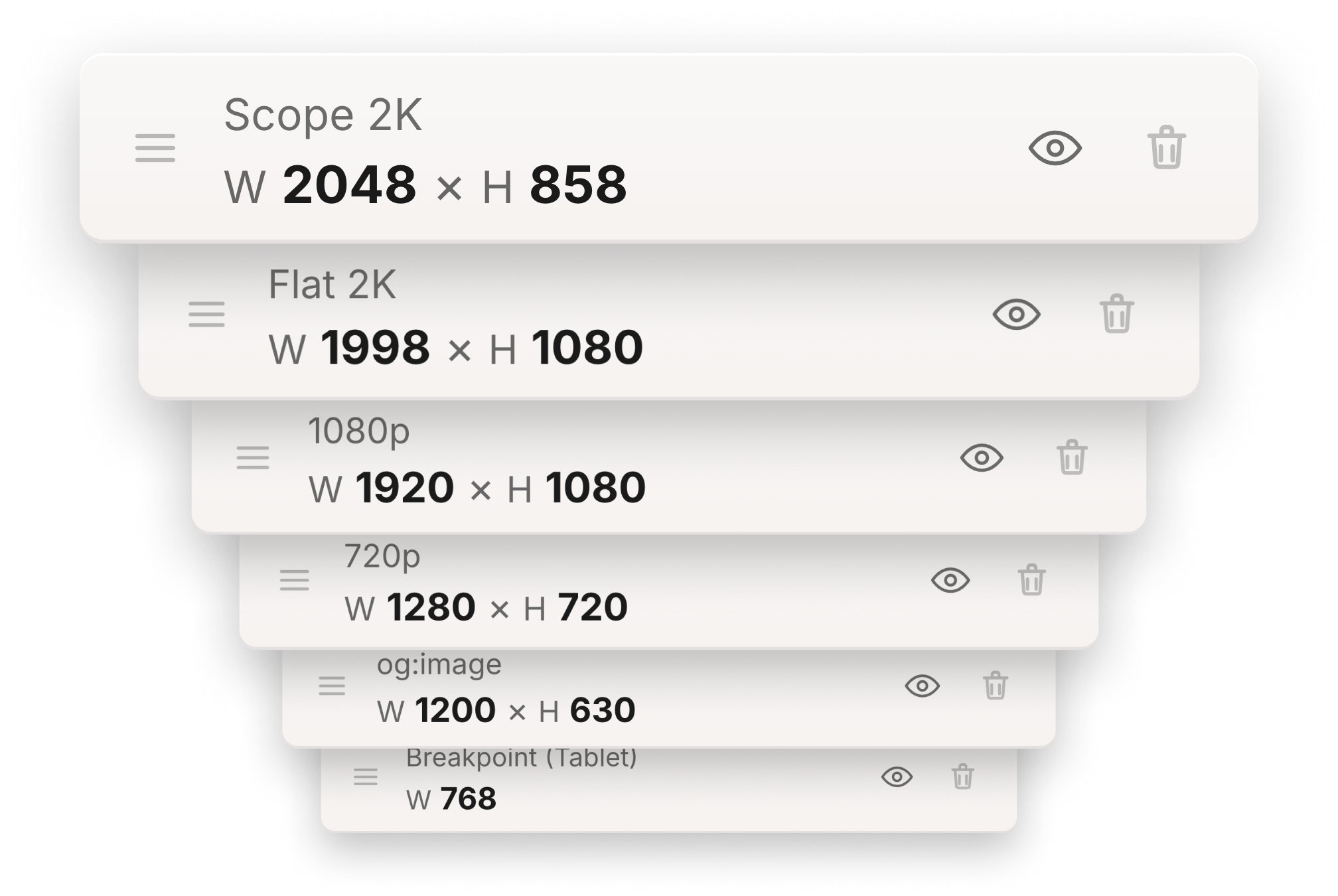
1080pや720p、og:imageといった定番サイズはあらかじめ用意済みです。よく使う独自のサイズはカスタムプリセットとして登録しておけば、次からはクリックひとつで同じ大きさに戻せます。
-
ウインドウではなくビューポートを、プリセットや登録したカスタムサイズ※にワンクリックでリサイズ
※Free版は4件まで、Proは無制限
-
ワンクリックで幅と高さを入れ替える反転リサイズ
-
ディスプレイの表示上限を超える場合は自動でクランプ
Capture
見たままを、静止画としてそのまま切り出す。
Static Capture
画面を、そのままの形で。
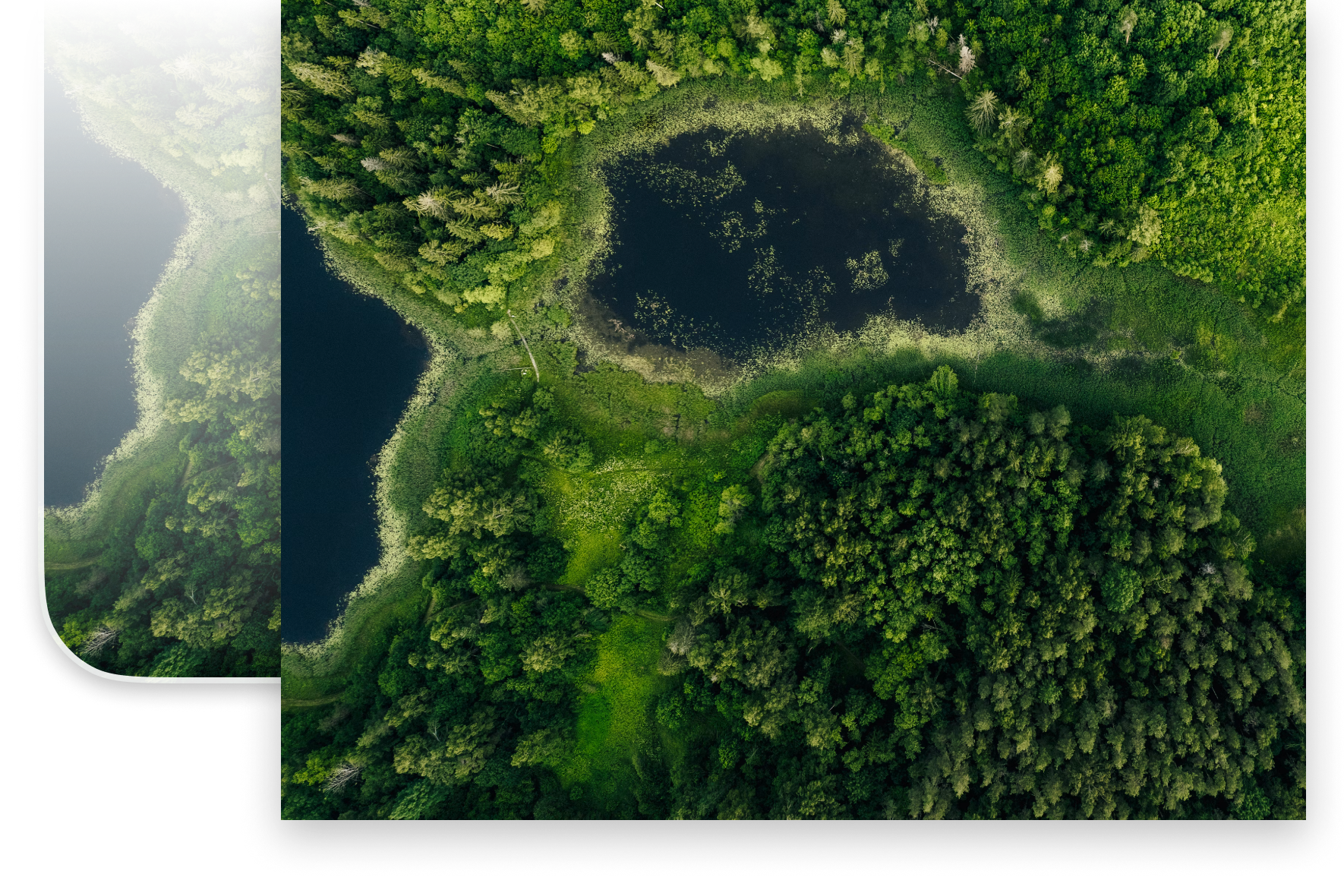
ウィンドウの角丸や余白は写り込みません。アドレスバーやタブも同じです。保存されるのは、完全な長方形に切り出したWebコンテンツそのものの見た目だけです。
-
Free版でも制限なく利用可能
-
Retina解像度での保存オプションをオフでCSSピクセルのサイズで保存
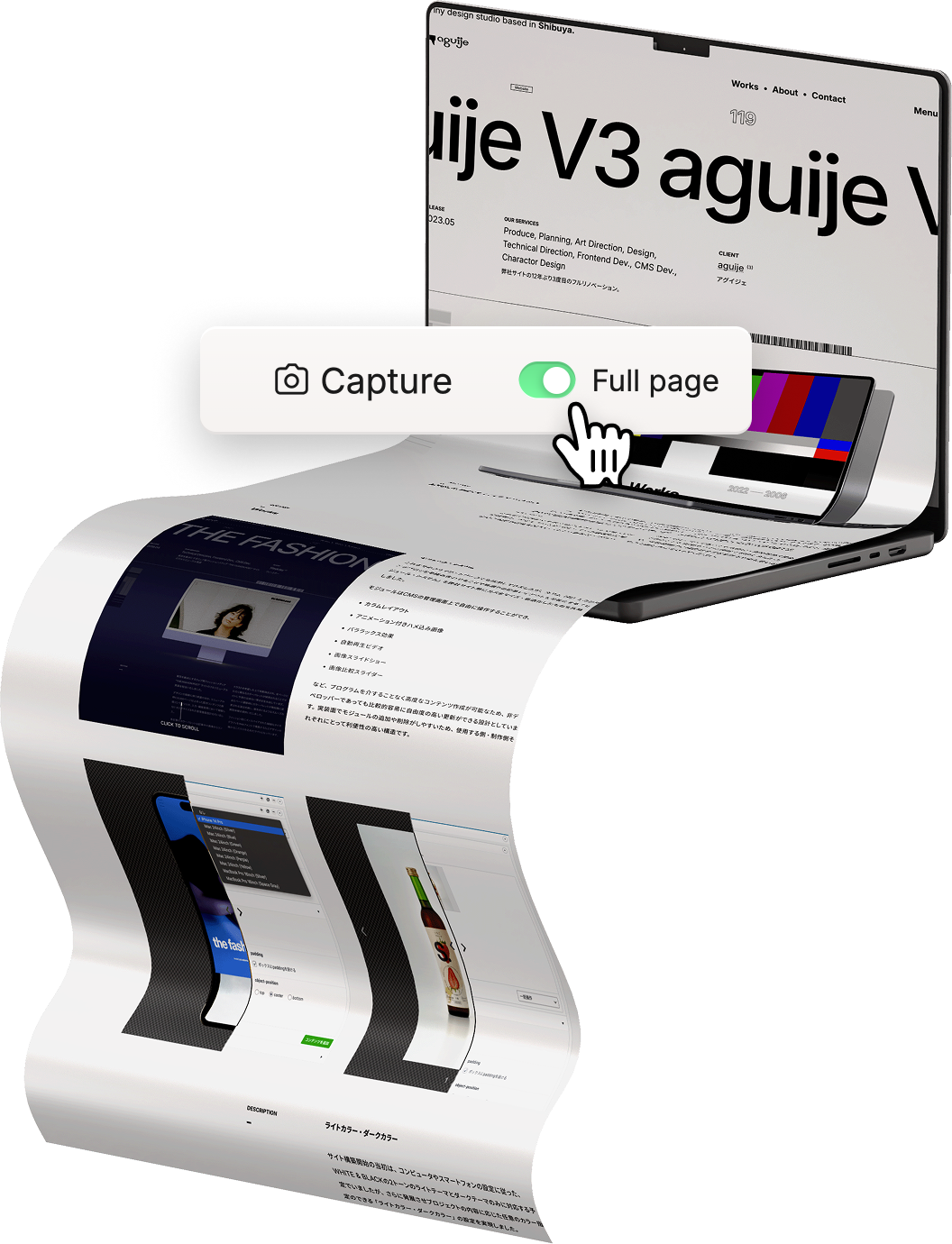
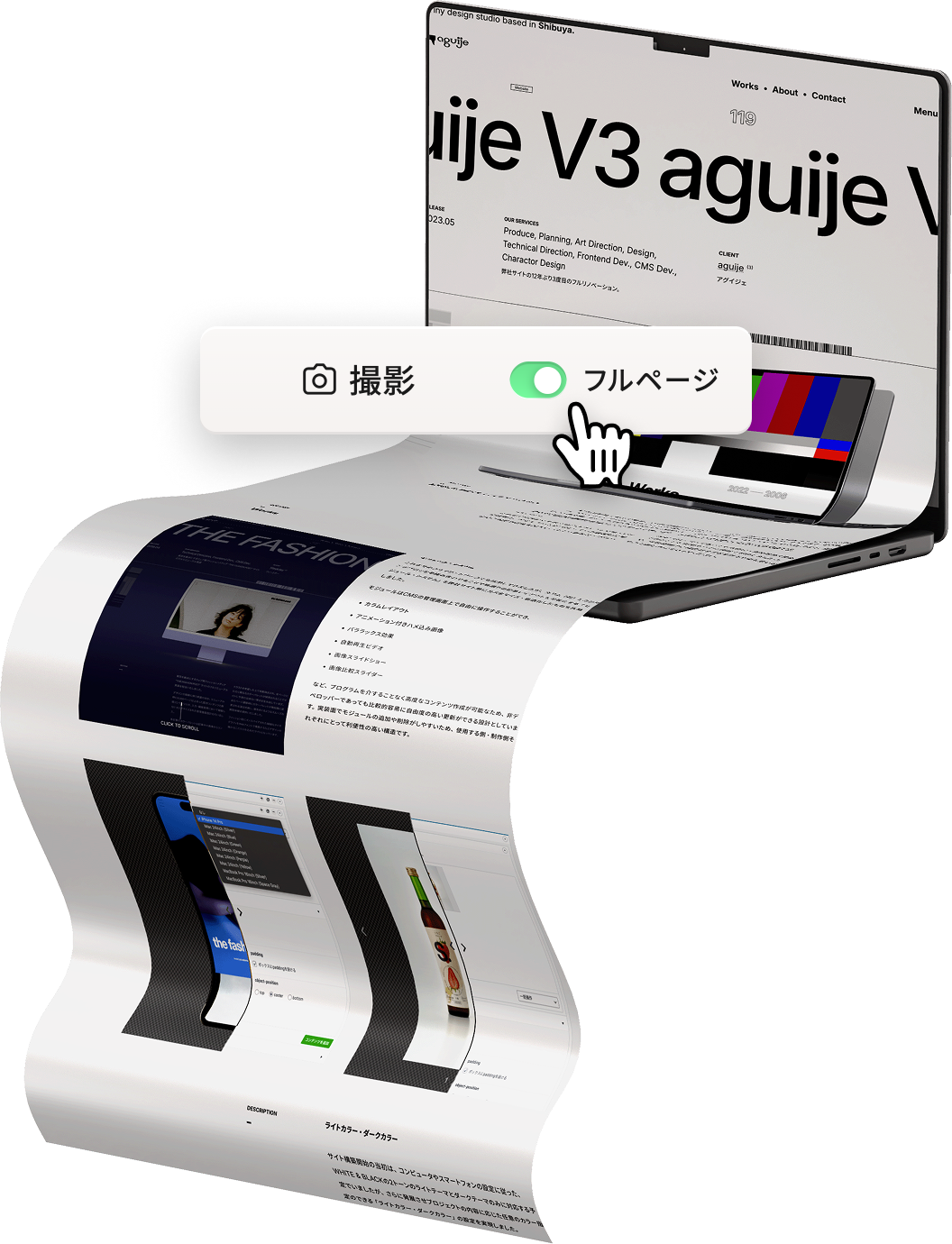
Full Page Capture Pro
長いページも、まるごと1枚に。
対象タブの先頭から末尾まで自動でスクロールしながら撮影し、1枚の縦長PNGへ結合して保存します。
-
先頭から末尾まで自動スクロールしながら撮影し、1枚のPNGに結合
-
追従ヘッダーやフッターの繰り返し写り込みを抑制
-
最大80タイル(1タイルは画面の高さから固定ヘッダー・フッター領域を除いた分)の長さまで対応、Retina解像度の保存にも対応
Recording
動きも、そのまま映像に。
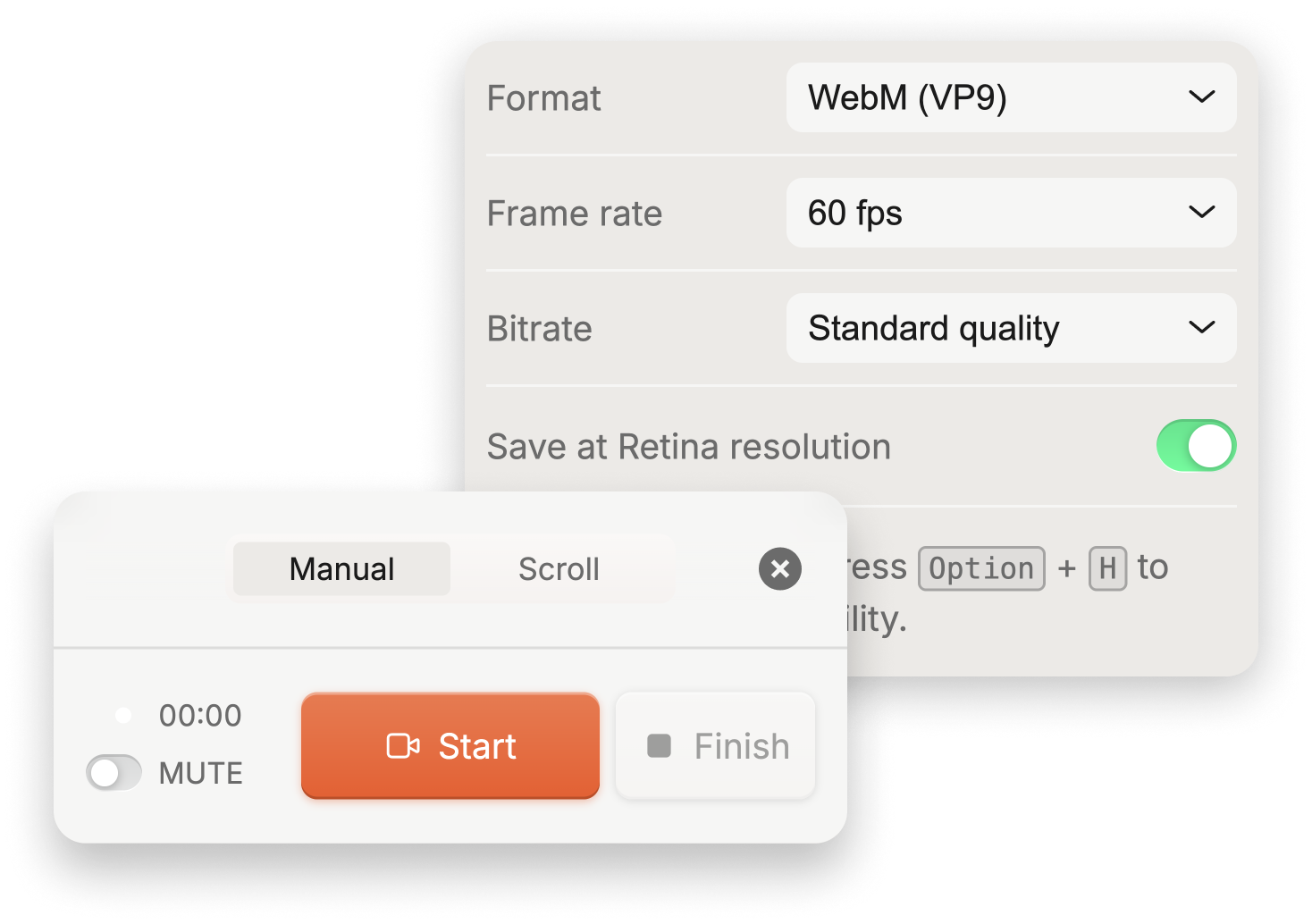
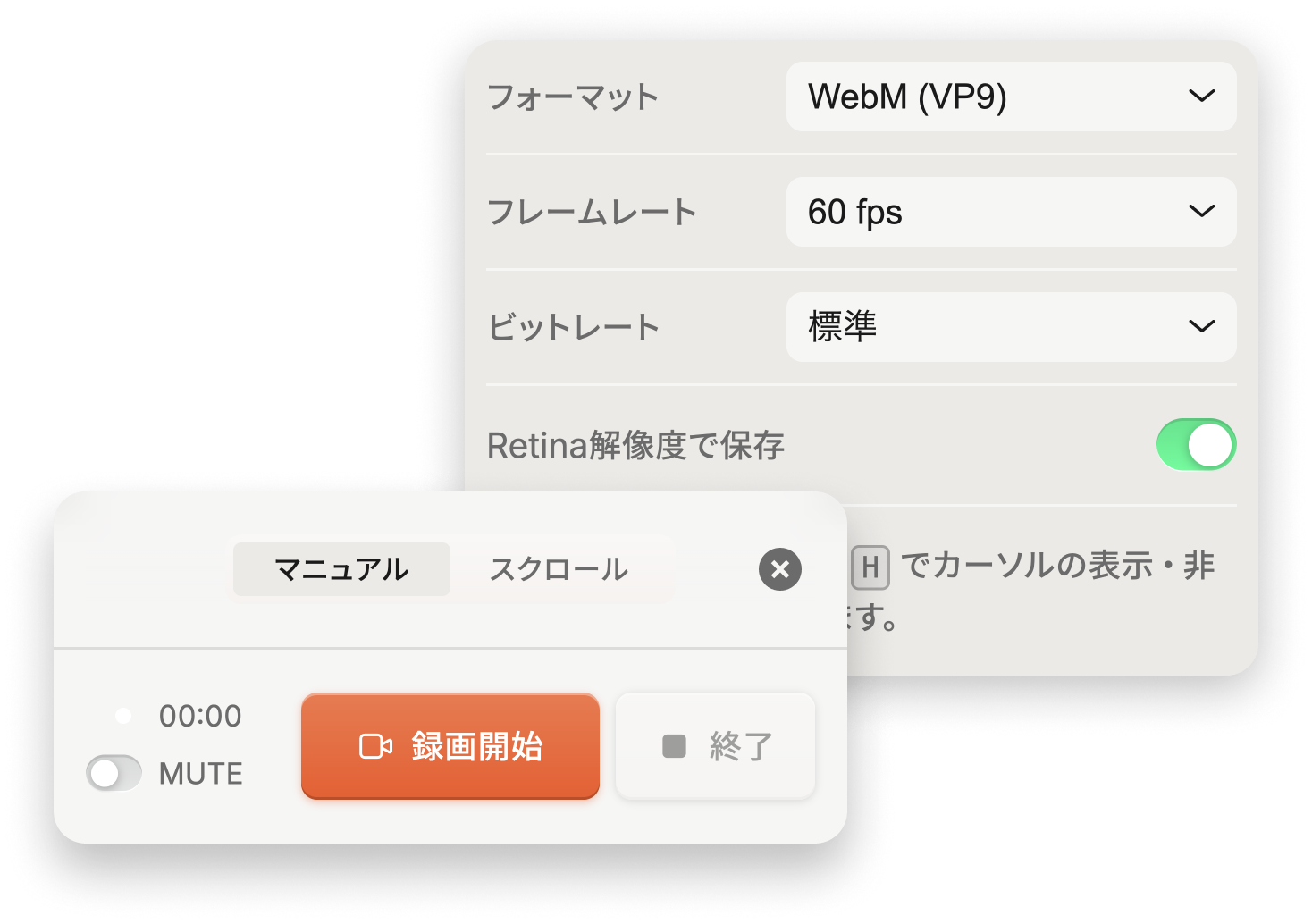
Manual Recording Pro
操作したそのままを、映像に。
ボタンひとつでビューポートの操作画面を録画します。
-
高圧縮・高品質な WebM (VP9) と互換性の高い MP4 (H.264) の2形式、Retina解像度対応、最大60分まで連続録画
-
フレームレートとビットレートの選択オプション
-
音声を既定で録音(MUTE設定でいつでも無音に切替可)
-
ショートカットキーによるカーソルの非表示化と復元
Option+H(Mac) /Alt+H(Windows)
Scroll Recording Pro
長いページも、自動スクロールで最初から最後まで。
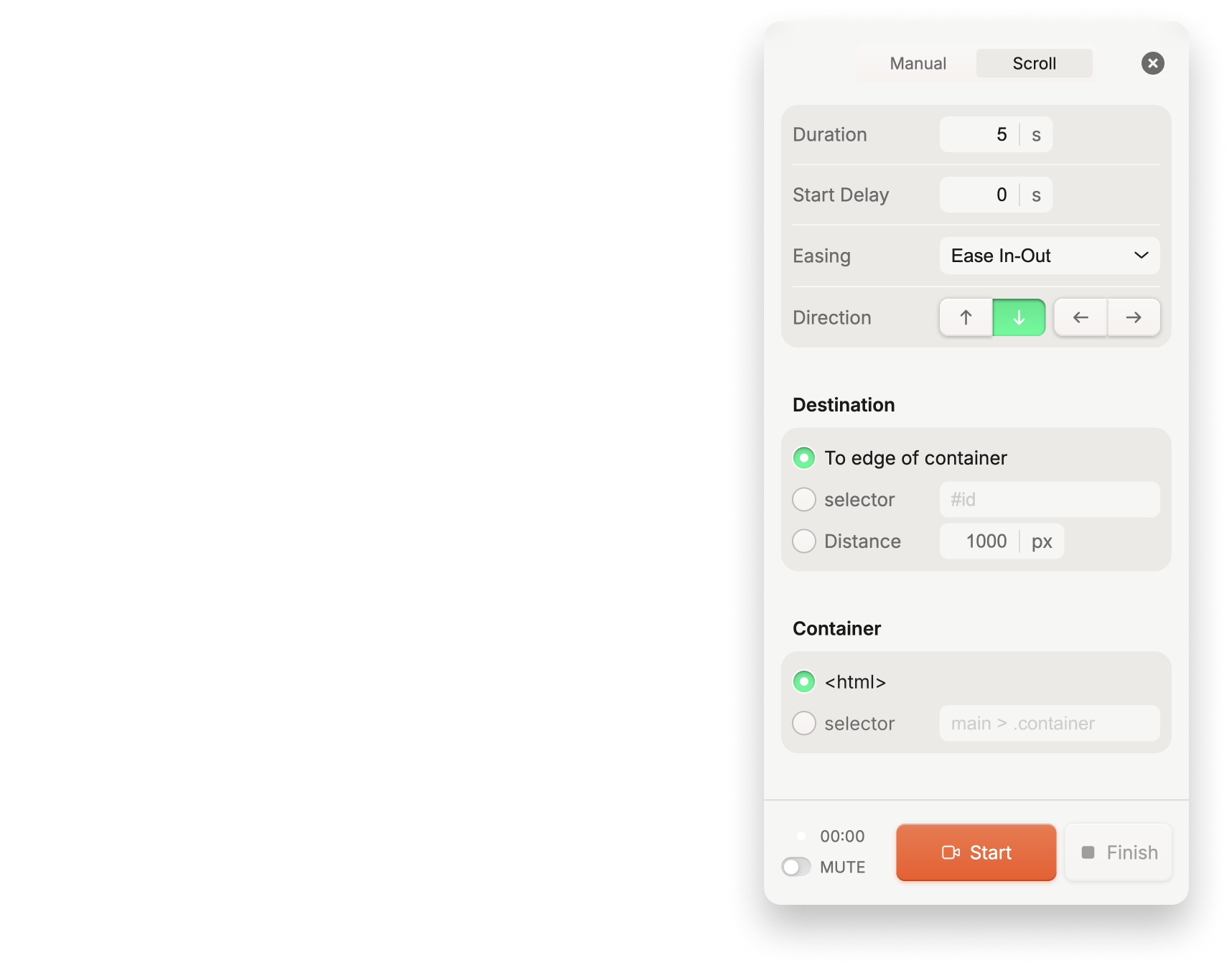
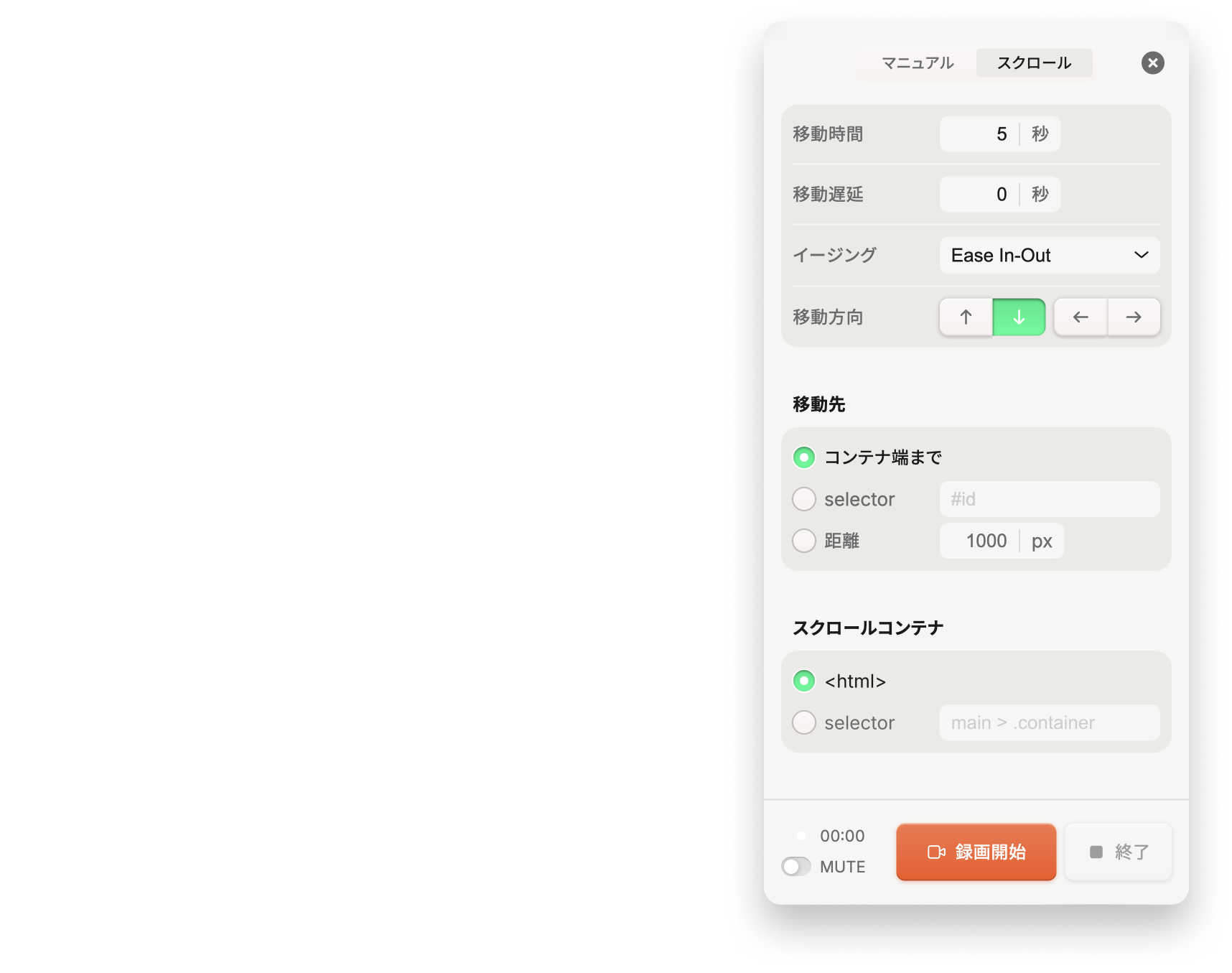
移動先を「端まで」「距離指定」「要素セレクタ」から選べる自動スクロールで、ページ全体の動きをなめらかに記録します。
-
上下左右、4方向のスクロールに対応
-
アニメーション処理にイージングを適用可能
-
スクロールが停止した後に設定を変更し、新たなスクロール録画を再開可能
Free / Pro
必要になったら、Proへ。
| Free | Pro | |
|---|---|---|
| カスタムサイズ登録 | 4件まで | 無制限 |
| デフォルト ビューポート プリセットの削除 | 非対応 | 対応 |
| 縦横反転リサイズ | 対応 | 対応 |
| 静止画キャプチャ(Retina切替) | 対応 | 対応 |
| フルページキャプチャ | 非対応 | 対応 |
| 録画(WebM / MP4・自動スクロール・カーソル非表示 ほか) | 非対応 | 対応 |
FAQ
よくある質問
General
リサイズやキャプチャが機能しないページがあるのはなぜですか?
chrome:// で始まるChromeの内部ページ(設定画面・拡張機能の管理画面など)やChromeウェブストアなど、一部のページではChromeのセキュリティ上の制限により、拡張機能がページにアクセスすることが許可されていません。これらのページでは、ビューポートのリサイズやキャプチャなどの機能は動作しません。
通常のWebサイトのページでお使いください。
Windowsで「現在のビューポート」のサイズが小数になるのはなぜですか?
Windowsの 設定 → ディスプレイ → 拡大/縮小 を125%・175%・225%のような小数倍にしている場合に起こります。この設定ではページの1pxが画面上の1.25・1.75・2.25ピクセルで描かれるため、画面上のピクセル数(整数)をページの単位に換算すると端数が出ることがあります。
(例えば175%で画面上の幅が3361ピクセルの場合、ページの単位では3361 ÷ 1.75 = 1920.57pxになります。「現在のビューポート」には、この実際の値をそのまま表示しています。)
プリセットでリサイズする際は、ブラウザのUI(タブやアドレスバーなど)の分を足したウインドウのサイズを、ChromeのAPIで指定します。表示スケールが小数倍の場合、ビューポートを指定した値ちょうどにするには、ウインドウのサイズも1234.57pxのような小数で指定する必要が生じることがあります。ところが、ChromeのAPIではウインドウのサイズを整数でしか指定できないため、そのような場合は、作れる中で最も近いサイズに調整されます。
キャプチャや録画は、「Retina解像度で保存」がONなら画面上のピクセル数のまま、OFFならビューポートのサイズを整数に丸めた大きさで保存されます(録画の場合は、さらに偶数に丸められることがあります)。
拡大/縮小 が100%・200%のような整数倍の場合や、macOSでは起こりません。
動作確認を行なった Google Chrome のバージョンを教えてください。
Google Chrome 154.0.8037.58 / macOS Golden Gate 27.0
Google Chrome 154.0.8037.58 / Windows 11
Resize
なぜ指定したサイズより小さくリサイズされることがあるのですか?
ディスプレイの表示可能な範囲(作業領域)を超えるサイズは指定できません。ブラウザウィンドウの外形をディスプレイの可視範囲より大きくすること自体を、OS側が許可していないためと考えられ、拡張機能からは回避できません。指定サイズが画面を超える場合は、自動的に収まる最大サイズへ調整されます。
このとき、指定したサイズのアスペクト比は既定で保持されたまま収まる最大サイズへ調整されます(設定でOFFにすることも可能です)。
Capture
フルページキャプチャが完了するまで時間がかかるのはなぜですか?
Chrome拡張機能のスクリーンショットAPIは1秒あたり最大2回までしか呼び出せない仕様です。フルページキャプチャはこの制限に従いながら少しずつスクロールと撮影を繰り返すため、ページが長いほど時間がかかります。
SNSのように、下までスクロールすると続きが読み込まれるページはどこまで撮影されますか?
フルページキャプチャは、撮影を始めた時点のページの長さまでを撮影します。撮影中に続きが読み込まれてページが伸びても、その部分は含まれません。より先まで撮影したい場合は、あらかじめページを下までスクロールして続きを読み込ませてから撮影してください。
キャプチャした画像のサイズが、指定サイズとわずかに異なることがあるのはなぜですか?
保存される画像のサイズは、「Retina解像度で保存」の設定によって次のように決まるためです。フルページキャプチャの幅も同様です。
ONの場合は、画面上のピクセル数のまま保存されます。macOSのRetinaディスプレイや表示スケール200%ではビューポートのちょうど2倍になりますが、Windowsで表示スケールを125%・175%などの小数倍にしている環境では、ビューポートに表示スケールを掛けた値が小数になると整数に丸められるため、ちょうどの倍率にならないことがあります(例:175%で1200×630 → 2100×1103)。
OFFの場合は、ビューポートのサイズに縮小して保存されます。通常は指定したサイズのままですが、Windowsで表示スケールを小数倍にしている環境では、ビューポートが1920.57pxのような小数になることがあり、その場合は四捨五入した整数のサイズになります。
Recording
録画した映像で、マウスカーソルだけ画質が粗く見えるのはなぜですか?
Retinaディスプレイで録画すると、ページ本体はシャープに記録されますが、マウスカーソルの描画だけはブラウザのネイティブ機能に依存しており、拡張機能側から解像度を制御できません。現状の既知の制約としてご了承ください。
「Retina解像度で保存」をOFFにすると、指定サイズよりわずかに小さく保存されることがあるのはなぜですか?
録画の保存サイズは、次の2段階で決まるためです。
まず、ビューポートのサイズを整数に丸めます。通常は指定したサイズのままですが、Windowsで表示スケールを125%・175%などの小数倍にしている環境では、ビューポートが1920.57pxのような小数になることがあり(「Windowsで「現在のビューポート」のサイズが小数になるのはなぜですか?」参照)、その場合は四捨五入した整数になります。
次に、ブラウザの映像キャプチャ〜エンコード処理は幅・高さとも偶数であることを前提としているため、丸めた結果が奇数の場合は、1px小さい偶数へ自動的に丸められます。例えば、ビューポートが1080×1295の場合は1080×1294で保存されます。これは拡張機能側の実装によらず発生するブラウザレベルの制約です。
カーソルを完全に非表示にして録画することはできますか?
CSSでカーソルを常時消す方法は、録画される映像だけでなく操作中のご自身の画面のカーソルまで消してしまうため採用していません。
代わりに、Option + H (Mac) / Alt + H (Windows) のショートカットで、録画中いつでもカーソルの表示・非表示をご自身のタイミングで切り替えられます。
録画中に別のタブへ切り替えたらどうなりますか?
操作パネルは「対象タブから他のタブへ切り替えたら自動的に閉じる」仕様のため、録画中でも例外なく閉じます。ただし録画データが失われるわけではなく、「終了」ボタンを押したときと同じ扱いで、その時点までの内容が自動的に保存されます。続けて録画したい場合は、対象タブで拡張機能のアイコンをもう一度クリックし、新しく録画を開始してください。
録画中に対象タブのウィンドウをリサイズしたらどうなりますか?
録画中にキャプチャする映像のサイズが変わることは想定していないため、開始時と異なる外形サイズに変わったことを検知すると、録画はその時点で自動的に終了・保存されます(ウィンドウの移動だけであれば録画は続行されます)。録画中はウィンドウサイズを変えずに操作してください。
録画で音声を録ると、マイクの許可を求められますか?
求められません。音声込みで録画する場合も、キャプチャしているのは対象タブ自身が再生している音声出力であり、物理マイクへのアクセスとは異なる仕組みのため、OSやブラウザのマイク許可ダイアログは表示されません。録画中も対象タブの音声はスピーカーから通常どおり聞こえます。
大きなカスタムサイズでMP4録画をすると失敗することがあるのはなぜですか?
非常に大きな解像度(実測で4200px級以上)を指定すると、ハードウェア・ソフトウェアどちらのエンコードも失敗し、MP4での録画を開始できないことがあります。発生時はエラーメッセージが表示されるため、失敗に気づかないまま録画が進むことはありません。この場合は解像度を下げるか、WebM形式でのご利用をご検討ください。
録画は必ず60分まで続けられますか?
最大録画時間は60分ですが、録画データは録画中コンピュータのメモリ上に保持され、終了時にまとめて保存されます。そのため、お使いのコンピュータの空きメモリやストレージの空き容量によっては、60分に達する前に録画が終了したり、保存に失敗したりすることがあります。
長時間の録画を行う場合は、他のアプリやタブを閉じてメモリに余裕を持たせ、ストレージの空き容量も十分に確保した上でお使いください。